Profil uživatele
Uživatelský profil
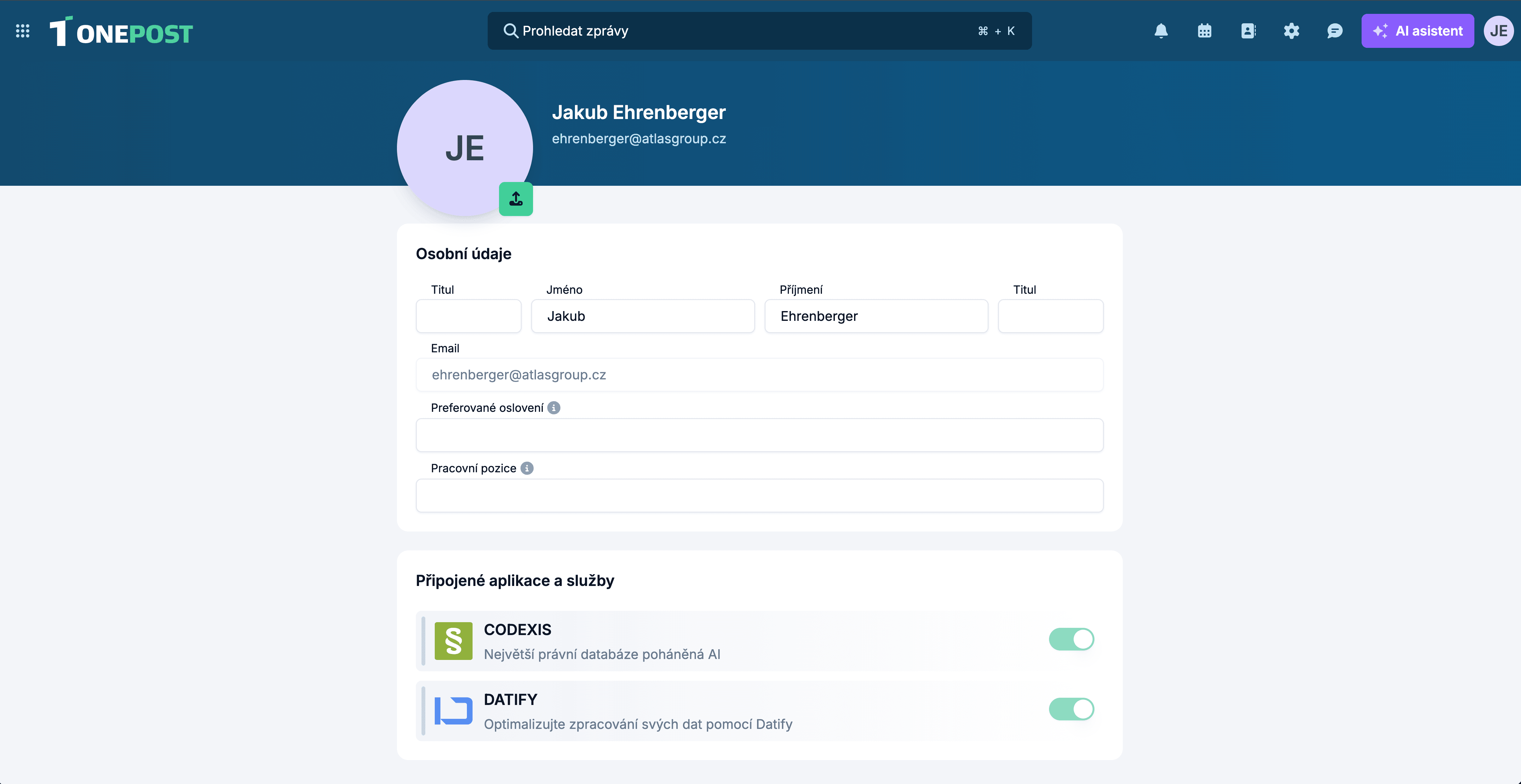
V sekci Profil máte centrální místo pro správu svých osobních údajů, profilové fotky a připojených aplikací. Díky profilu si můžete personalizovat prostředí ONEPOST — nastavit, jak vás aplikace oslovuje, nahrát svou fotku a mít přehled o propojených službách.
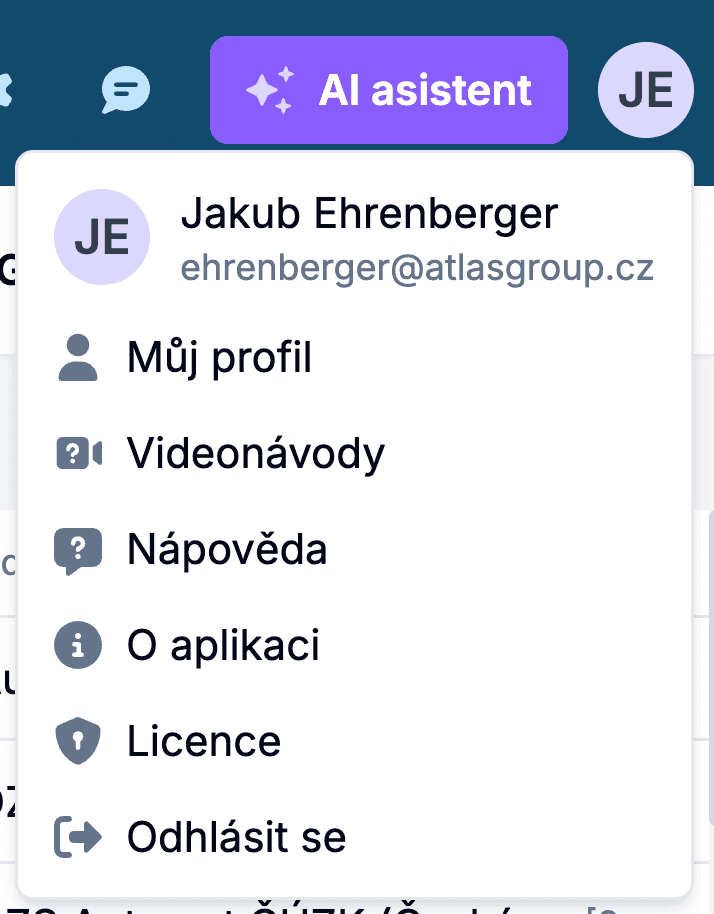
Jak se do profilu dostanu?
Klikněte na své jméno nebo ikonu uživatele v pravém horním rohu aplikace.
V rozbalovacím menu zvolte Profil.
Profilová fotka (avatar)
Vaše profilová fotka se zobrazuje v pravém horním rohu aplikace a všude tam, kde se zobrazuje vaše jméno (například u přiřazených zpráv nebo v historii událostí). Do svého profilu nemusíte samozřejmě nahrávat, pokud nechcete, svoji osobní fotografii, ale klidně jakýkoliv obrázek, kterých se chcete reprezentovat. Ne všechny typy obrázků lze do profilu nahrát, každopádně standardní typy obrázkových souborů např. jpg, nebo png aplikace zvládne.
Pokud nemáte nahranou žádnou fotku, ONEPOST automaticky zobrazuje vaše iniciály (první písmena jména a příjmení) na barevném pozadí.
Jak nahrát fotku
V sekci Profil klikněte na oblast s fotkou (nebo na ikonu s iniciálami).
Vyberte obrázek z vašeho počítače.
Fotka se uloží a ihned se zobrazí v celé aplikaci.
Jak fotku odstranit:
V sekci Profil klikněte na možnost odstranění fotky.
Po odstranění se místo fotky zobrazí vaše iniciály s barevným pozadím.
Osobní údaje
Jméno a příjmení
Změna jména se projeví všude v aplikaci — v seznamu uživatelů, u přiřazených zpráv, v pravidlech, v oprávněních i v historii událostí. V historii zpráv se nové jméno zobrazí od okamžiku změny; starší události zachovají původní jméno.
Titul před jménem a za jménem
Volitelné pole pro akademické nebo profesní tituly (např. Ing., Ph.D.).
Preferované oslovení
Zadejte, jak vás má aplikace oslovovat. Oslovení zadávejte v 5. pádu (např. „Petře“, „paní Nováková“, „pane inženýre“). Pole obsahuje nápovědu: „Jak Vás má aplikace oslovovat v 5. pádu?“
Pracovní pozice
Nepovinné pole, kde můžete uvést svou pracovní pozici (např. „Účetní“, „Vedoucí oddělení“).
Jak údaje upravit
Klikněte do pole, které chcete změnit.
Zadejte novou hodnotu.
Klikněte na Uložit.
Zobrazí se potvrzení o úspěšném uložení.
Připojené aplikace a služby
V sekci Připojené aplikace vidíte přehled všech externích služeb propojených s vaším účtem ONEPOST.
CODEXIS a DATIFY
Propojení s aplikacemi CODEXIS a DATIFY se jako služby z ekosystému Atlas group zobrazují vždy:
Pokud máte přístup do CODEXISu nebo DATIFY, propojení je automaticky aktivní a nelze ho vypnout. U propojení uvidíte informaci: „Propojení s CODEXIS aktivováno automaticky“ nebo „Propojení s DATIFY aktivováno automaticky“.
Pokud přístup nemáte, propojení je zobrazeno jako neaktivní. Kliknutím se otevře webová stránka dané aplikace na nové kartě, kde se můžete o službě dozvědět více.
Další aplikace (např. Microsoft Outlook, Google)
U dalších připojených služeb můžete:
Zobrazit stav propojení — zda je služba aktivní nebo neaktivní.
Odpojit aplikaci — klikněte na možnost odpojení u dané služby. Po odpojení se data mezi ONEPOST a danou aplikací přestanou synchronizovat.
Přidat nové propojení — klikněte na tlačítko pro přidání nového propojení a postupujte podle pokynů na obrazovce (přihlášení k dané službě a povolení přístupu).
Kde se profilové údaje zobrazují?
Vaše jméno, příjmení a profilová fotka se zobrazují na mnoha místech v aplikaci:
Ikona uživatele v pravém horním rohu (hlavní menu)
Seznam uživatelů v nastavení oprávnění
Přiřazení řešitele u zprávy
Omezení odesílání
Akce v pravidlech zpracování zpráv
Historie událostí u zpráv
+420 596 613 333
klientske.centrum@atlasgroup.cz