Vyhledávání zpráv
Vyhledávání zpráv pomocí klíčových slov
V poli vyhledávání na horní liště lze vyhledávat nejen v metadatech datové zprávy jako je předmět, ID zprávy, e-maily u přeposílání, text poznámky aj., ale také v textových a PDF přílohách datových zpráv.
Oblast hledání se dá omezit na všechny doručené, nebo přijaté zprávy ze všech schránek, nebo na složku, na které se uživatel v okamžiku hledání nachází v levém panelu s výčtem schránek.
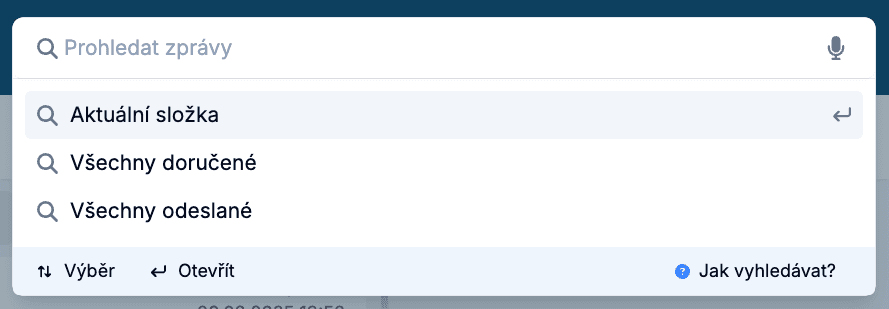
Vyhledávání podle klíčových slov prohledává hledané výskyty v metadatech datových zpráv i v názvu a obsahu strojově čitelných příloh datových zpráv. Vyhledávání je realizováno s aktivovanou funkcí lemmatizace (morfologické ohýbání slov).
Výsledky vyhledávání jsou dostupné ve stejném zobrazení jako je řádkové zobrazení zpráv a respektuje předvolené sloupce řádkového zobrazení zpráv navolené uživatelem. Pokud je hledaný výskyt nalezen v metadatech zobrazených sloupců, nebo v názvu, či obsahu přílohy, je žlutě podbarven. Pokud se nachází v metadatech zprávy u skrytého sloupce, datová zpráva je ve výsledcích vyhledávání přítomna bez podbarvení hledaného výrazu.
V řádkovém seznamu výsledků vyhledávání lze filtrovat, u sloupců, kde to dává smysl, je k dispozici rovněž řazení, výsledky vyhledávání lze exportovat do CSV souboru.
Vyhledávání frází
Zadáním hledané fráze do "" (uvozovek) omezíte vyhledávání pouze na výsledky obsahující výskyt sousedních slov. I sousloví v uvozovkách podléhá lemantizaci, například zadání: “test jakost” nalezne jak “test jakost”, tak “test jakosti”.
Použití hvězdičky jako zástupného znaku
Slovo můžete napsat s hvězdičkou: například "povin*" při tomto zadání se Vám vyhledají slova "povinný", "povinnost", atp. Hvězdička funguje obdobně i u čísel: například “8*” nalezne všechny zprávy, jejichž ID začíná na číslici 8.
Hvězdička zároveň nahradí libovolně dlouhý řetězec znaků. Stačí zadat část slova a zbytek doplnit hvězdičkou.
Příklady:
faktur* najde: "faktura", "fakturace", "fakturační údaje"
exeku* najde vše, co obsahuje slovo začínající na "exeku": "exekuce", "exekuční řízení"
Tip: Vyhledávání nerozlišuje velká a malá písmena — výraz faktur* najde jak "Faktura", tak "fakturační".
Vyhledávání pomocí AI asistenta (přirozeným jazykem)
Zákazníci disponující licencí ONEPOST s AI funkcemi mohou hledat zprávy zadáním jako by se ptali například svého kolegy.

Co je vyhledávání pomocí AI
Kromě tradičního fulltextového vyhledávání podporuje ONEPOST také vyhledávání přirozenou řečí pomocí umělé inteligence. Tento typ vyhledávání umožňuje klást otázky v běžném jazyce, stejně jako byste se ptali kolegy či asistenta. Využívá moderní trendy v oblasti konverzačního vyhledávání a poskytuje uživatelům intuitivní způsob, jak najít potřebné informace v jejich datových zprávách pomocí přirozených otázek (nejen) v češtině.
Jak funguje AI vyhledávání
AI asistent analyzuje váš dotaz, rozumí kontextu a záměru, a poté prohledá všechny dostupné dokumenty, metadata i přílohy. Výsledky prezentuje v konverzační formě s odkazy na relevantní zprávy.
Příklady použití
faktura 2024 → "Najdi všechny faktury z letošního roku"
smlouva dodavatel → "Které smlouvy jsme letos podepsali s novými dodavateli?"
rozpočet schválení → "Ukaž mi zprávy o schvalování rozpočtu za poslední čtvrtletí"
"Jaké dokumenty souvisí s projektem XY a byly zaslané v posledním měsíci?"
"Najdi korespondenci s panem Novákem ohledně reklamace z června"
"Které zprávy obsahují informace o změnách v legislativě?"
Výhody AI vyhledávání
Pochopení kontextu: Rozumí záměru dotazu, nejen jednotlivým slovům
Přirozený jazyk: Můžete se ptát stejně jako v běžné konverzaci
Komplexní odpovědi: Kombinuje informace z více dokumentů a poskytuje ucelené odpovědi
Následné dotazy: Můžete pokračovat v konverzaci a upřesňovat dotazy na základě předchozích výsledků
Tipy pro efektivní AI vyhledávání
Buďte konkrétní: Čím více kontextu poskytnete, tím přesnější budou výsledky
Používejte celé věty: AI lépe rozumí kompletním otázkám než izolovaným slovům
Specifikujte časové období: Např. "za poslední měsíc", "letos", "od ledna do března"
Kombinujte kritéria: "zprávy od dodavatelů o změnách cen v tomto čtvrtletí"
Omezení oblasti hledání
Stejně jako u fulltextového vyhledávání můžete AI vyhledávání omezit na:
Všechny doručené zprávy
Přijaté zprávy ze všech schránek
Konkrétní složku vybranou v levém panelu
Zobrazení výsledků
AI vyhledávání zobrazuje výsledky ve dvou formách:
Konverzační odpověď s shrnutím nalezených informací
Seznam relevantních zpráv ve stejném formátu jako standardní vyhledávání s možností přechodu na detail zprávy
+420 596 613 333
klientske.centrum@atlasgroup.cz